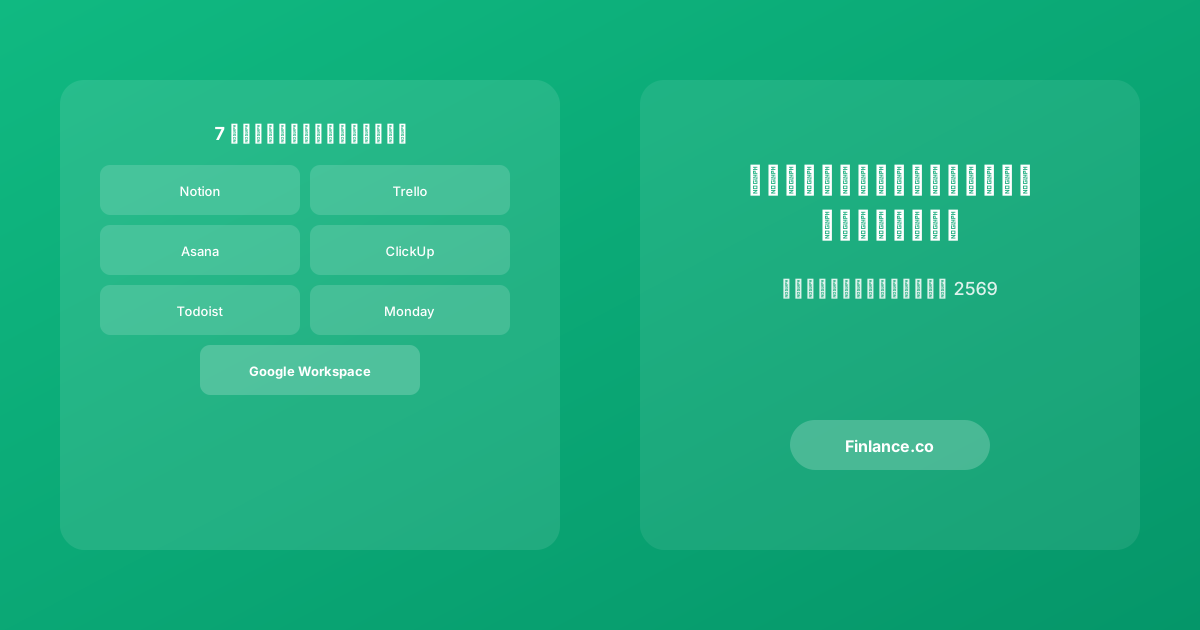
7 เครื่องมือจัดการโปรเจกต์ ฟรีแลนซ์ต้องมี 2569
การจัดการโปรเจกต์เป็นทักษะที่สำคัญมากสำหรับฟรีแลนซ์ ถ้าคุณรับงานหลายโปรเจกต์พร้อมกัน มีลูกค้าหลายราย และต้องจัดการเวลาด้วยตัวเอง การใช้เครื่องมือจัดการโปรเจกต์ที่เหมาะสมจะช่วยให้คุณทำงานได้อย่างมีประสิทธิภาพ ส่งงานตรงเวลา และไม่พลาดรายละเอียดสำคัญ บทความนี้จะรีวิว 7 เครื่องมือจัดการโปรเจกต์ที่เหมาะกับฟรีแลนซ์มากที่สุดในปี 2569 พร้อมเปรียบเทียบข้อดีข้อเสีย ราคา และความเหมาะสมกับแต่ละประเภทงาน
ทำไมฟรีแลนซ์ต้องใช้เครื่องมือจัดการโปรเจกต์
ฟรีแลนซ์หลายคนเริ่มต้นด้วยการจดโน้ตลงกระดาษ หรือใช้แค่ Notes app ในมือถือ วิธีนี้อาจใช้ได้ตอนรับงานน้อยๆ แต่เมื่อเริ่มมีลูกค้าหลายราย งานหลายโปรเจกต์ที่ทำพร้อมกัน deadline ซ้อนกัน การจัดการแบบเดิมจะเริ่มไม่พอ คุณอาจลืม deadline ลืมส่งงาน ลืมตอบลูกค้า หรือสับสนว่างานไหนทำถึงไหนแล้ว
เครื่องมือจัดการโปรเจกต์ช่วยแก้ปัญหาเหล่านี้ได้ทั้งหมด มันช่วยให้คุณเห็นภาพรวมของทุกโปรเจกต์ในที่เดียว ติดตามความก้าวหน้าของแต่ละงาน ตั้งเตือน deadline จัดลำดับความสำคัญ และสื่อสารกับลูกค้าได้อย่างเป็นระบบ ฟรีแลนซ์ที่ใช้เครื่องมือจัดการโปรเจกต์มักจะส่งงานตรงเวลามากกว่า มีข้อผิดพลาดน้อยกว่า และสามารถรับงานได้มากขึ้นโดยไม่สูญเสียคุณภาพ
นอกจากนี้ การใช้เครื่องมือจัดการโปรเจกต์ยังช่วยป้องกันปัญหา scope creep ที่ฟรีแลนซ์หลายคนเจอ เมื่อทุกอย่างถูกบันทึกเป็นระบบ คุณจะรู้ชัดเจนว่าขอบเขตงานคืออะไร และสามารถอ้างอิงได้เมื่อลูกค้าขอเพิ่มงาน อ่านเพิ่มเติมเกี่ยวกับการป้องกัน scope creep ได้ที่ ป้องกัน Scope Creep รักษารายได้ฟรีแลนซ์
1. Notion — All-in-One Workspace
Notion เป็นเครื่องมือที่ได้รับความนิยมมากที่สุดในหมู่ฟรีแลนซ์ เพราะมันทำได้แทบทุกอย่าง ตั้งแต่จดโน้ต จัดการโปรเจกต์ สร้างฐานข้อมูล ไปจนถึงสร้าง wiki และเอกสาร ความยืดหยุ่นของ Notion ทำให้คุณสามารถปรับแต่งให้เข้ากับ workflow ของคุณได้อย่างสมบูรณ์แบบ
จุดเด่น ของ Notion คือความยืดหยุ่นสูงมาก คุณสามารถสร้าง workspace ที่เหมาะกับตัวเองได้ 100% มี template มากมายให้เลือกใช้ รองรับหลายรูปแบบการแสดงผล ทั้ง Kanban board, Table, Calendar, Timeline, Gallery มี AI assistant ในตัวที่ช่วยเขียนเนื้อหา สรุปข้อมูล และแปลภาษา สามารถแชร์หน้ากับลูกค้าได้ง่าย เหมาะสำหรับส่งอัปเดตความก้าวหน้า
จุดด้อย คือ อาจรู้สึกซับซ้อนสำหรับมือใหม่ ใช้เวลาเรียนรู้พอสมควร แอปมือถืออาจทำงานช้าเมื่อมีข้อมูลเยอะ ฟีเจอร์จัดการโปรเจกต์ไม่ลึกเท่าเครื่องมือเฉพาะทาง ไม่มี built-in time tracking ต้องใช้ integration เพิ่ม
ราคา แผน Free ใช้ได้เพียงพอสำหรับฟรีแลนซ์ส่วนใหญ่ แผน Plus เริ่มต้นที่ $10/เดือน ถ้าต้องการ AI ต้องจ่ายเพิ่ม $10/เดือน
เหมาะกับ ฟรีแลนซ์ที่ต้องการเครื่องมือเดียวที่ทำได้ทุกอย่าง ชอบปรับแต่งระบบเอง และต้องการ workspace ที่เป็นระเบียบ เหมาะกับทุกสายงาน
2. Trello — ง่ายและเข้าใจทันที
Trello เป็นเครื่องมือจัดการโปรเจกต์แบบ Kanban board ที่ใช้งานง่ายที่สุด คุณแค่สร้าง board สร้าง list และลาก card ไปมา ทุกอย่างเข้าใจได้ทันทีโดยไม่ต้องอ่านคู่มือ
จุดเด่น ของ Trello คือใช้งานง่ายมากๆ เรียนรู้ได้ใน 5 นาที visual ชัดเจน มี Power-Ups ที่ช่วยเพิ่มฟีเจอร์ เช่น Calendar, Gantt chart, time tracking แอปมือถือทำงานได้ดีมาก สามารถแชร์ board กับลูกค้าได้ มี automation ในตัว (Butler) ที่ช่วยทำงานซ้ำๆ อัตโนมัติ
จุดด้อย คือ ไม่เหมาะกับโปรเจกต์ที่ซับซ้อนมากๆ แผน Free จำกัด Power-Ups ไม่มีฟีเจอร์ time tracking ในตัว reporting จำกัดมาก ไม่เหมาะกับคนที่ต้องการดูข้อมูลหลายมุมมอง
ราคา แผน Free ใช้ได้เพียงพอ แผน Standard $5/เดือน แผน Premium $10/เดือน สำหรับ Gantt chart และ dashboard
เหมาะกับ ฟรีแลนซ์ที่ต้องการเครื่องมือง่ายๆ ไม่ซับซ้อน โปรเจกต์ไม่ใหญ่มาก ต้องการ visual ที่ชัดเจน เหมาะกับทุกสายงาน โดยเฉพาะคนที่เพิ่งเริ่มใช้เครื่องมือจัดการโปรเจกต์
3. Asana — สมดุลระหว่างง่ายและทรงพลัง
Asana เป็นเครื่องมือที่อยู่ตรงกลางระหว่าง Trello (ง่ายแต่จำกัด) กับ ClickUp (ทรงพลังแต่ซับซ้อน) มันมีฟีเจอร์จัดการโปรเจกต์ที่ครบถ้วน แต่ยังใช้งานง่ายพอสมควร
จุดเด่น ของ Asana คือ UI สวยและใช้งานง่าย รองรับหลายมุมมอง (List, Board, Timeline, Calendar) มี workflow automation ที่ดีมาก รองรับ dependencies ระหว่าง task มี goal tracking และ portfolio view integration กับเครื่องมืออื่นๆ เยอะ
จุดด้อย คือ แผน Free จำกัด ไม่มี Timeline view ราคาค่อนข้างสูงเมื่อเทียบกับคู่แข่ง ไม่มี built-in time tracking ไม่มี docs/wiki ในตัว ต้องใช้ร่วมกับเครื่องมืออื่น ไม่เหมาะกับฟรีแลนซ์คนเดียวที่ไม่ได้ทำงานเป็นทีม
ราคา แผน Free ใช้ได้สำหรับงานเล็กๆ แผน Starter $10.99/เดือน แผน Advanced $24.99/เดือน
เหมาะกับ ฟรีแลนซ์ที่ทำงานร่วมกับทีมของลูกค้า หรือมีผู้ช่วย/subcontractor เหมาะกับโปรเจกต์ขนาดกลางถึงใหญ่
4. ClickUp — ทรงพลังที่สุด ครบจบในที่เดียว
ClickUp เป็นเครื่องมือที่มีฟีเจอร์มากที่สุดในรายการนี้ มันพยายามจะเป็น "everything app" ที่แทนที่เครื่องมือทุกตัว ตั้งแต่จัดการโปรเจกต์ เขียนเอกสาร แชท time tracking ไปจนถึง whiteboard
จุดเด่น ของ ClickUp คือฟีเจอร์มากที่สุดในราคาที่เหมาะสม มี built-in time tracking docs whiteboard และ chat รองรับมุมมองมากที่สุด (15+ มุมมอง) Custom fields ที่ยืดหยุ่นมาก automation ที่ทรงพลัง แผน Free ให้ฟีเจอร์เยอะมาก มี AI assistant ในตัว
จุดด้อย คือ ซับซ้อนมาก ใช้เวลาเรียนรู้นาน UI อาจรู้สึกรก มีข้อมูลและตัวเลือกเยอะเกินไป แอปมือถืออาจทำงานช้า มี bug บ้างในบางครั้ง learning curve สูง
ราคา แผน Free ใช้ได้เยอะ แผน Unlimited $7/เดือน แผน Business $12/เดือน ถือว่าคุ้มค่ามากเมื่อเทียบกับฟีเจอร์
เหมาะกับ ฟรีแลนซ์ที่ต้องการเครื่องมือที่ครบจบในที่เดียว ไม่อยากใช้หลายแอป เหมาะกับคนที่ชอบปรับแต่งระบบและไม่กลัวความซับซ้อน
5. Todoist — เรียบง่าย เน้น Task Management
Todoist เป็นเครื่องมือจัดการ task ที่เรียบง่ายแต่ทรงพลัง เหมาะกับฟรีแลนซ์ที่ไม่ต้องการเครื่องมือซับซ้อน แค่ต้องการจัดการ to-do list อย่างมีประสิทธิภาพ
จุดเด่น ของ Todoist คือ UI สะอาด เรียบง่าย ใช้งานง่ายมากๆ Natural language input ที่ดีมาก เช่น พิมพ์ "ส่งงานลูกค้า A พรุ่งนี้ 10:00" มันจะตั้ง task ให้อัตโนมัติ แอปทุกแพลตฟอร์มทำงานได้ดีและ sync เร็ว มี Karma system ที่ช่วยสร้างแรงจูงใจ ใช้ทรัพยากรน้อย โหลดเร็ว
จุดด้อย คือ ไม่มี board view ในแผน Free ไม่มี time tracking ในตัว ไม่เหมาะกับโปรเจกต์ซับซ้อน ไม่มี docs, wiki, or whiteboard collaboration features จำกัด
ราคา แผน Free ใช้ได้สำหรับงานเล็กๆ แผน Pro $4/เดือน แผน Business $6/เดือน ถือว่าราคาถูกมาก
เหมาะกับ ฟรีแลนซ์ที่ต้องการ task manager ง่ายๆ ไม่ต้องการฟีเจอร์จัดการโปรเจกต์ซับซ้อน เหมาะกับคนที่ทำงานคนเดียวและมีโปรเจกต์ไม่ซับซ้อนมาก
6. Monday.com — สวยงาม เน้น Visual
Monday.com เป็นเครื่องมือจัดการโปรเจกต์ที่มี UI สวยงามที่สุด มันเน้นความง่ายในการใช้งานและ visual ที่ชัดเจน เหมาะกับคนที่ชอบดูข้อมูลแบบ visual
จุดเด่น ของ Monday.com คือ UI สวยงามมาก สีสันสดใส ดูข้อมูลเข้าใจง่าย มี template มากมายสำหรับทุกประเภทงาน automation ที่ใช้งานง่าย dashboard และ reporting ที่ดี integration กับเครื่องมืออื่นๆ เยอะมาก รองรับหลายมุมมอง (Table, Kanban, Timeline, Calendar, Chart)
จุดด้อย คือ ราคาค่อนข้างสูง ไม่มีแผน Free สำหรับใช้งานจริง (มีแค่ 2 users) ฟีเจอร์บางอย่างต้องอัปเกรดเป็นแผนสูง ไม่มี docs ในตัว learning curve ปานกลาง ไม่เหมาะกับฟรีแลนซ์คนเดียวเท่าไหร่เพราะราคาต่อคนสูง
ราคา แผน Free สำหรับ 2 users แผน Basic $9/เดือน/user แผน Standard $12/เดือน/user ราคาค่อนข้างสูงสำหรับฟรีแลนซ์คนเดียว
เหมาะกับ ฟรีแลนซ์ที่ทำงานเป็นทีมเล็กๆ หรือต้องการ dashboard สวยๆ แชร์ให้ลูกค้าดู เหมาะกับ agency เล็กๆ หรือฟรีแลนซ์ที่มีผู้ช่วย
7. Google Workspace — ใช้อยู่แล้ว เพิ่มระบบจัดการ
Google Workspace ไม่ได้เป็นเครื่องมือจัดการโปรเจกต์โดยตรง แต่เมื่อรวม Google Sheets, Google Calendar, Google Drive, Gmail และ Google Tasks เข้าด้วยกัน มันกลายเป็นระบบจัดการโปรเจกต์ที่ใช้ได้ดีทีเดียว
จุดเด่น คือ ส่วนใหญ่ใช้อยู่แล้ว ไม่ต้องเรียนรู้ใหม่ ฟรีหรือราคาถูก ลูกค้าส่วนใหญ่ก็ใช้ Google ทำให้ collaborate ง่าย Google Sheets ยืดหยุ่นมาก สร้าง tracker ได้ตามใจ Google Calendar ช่วยจัดการ deadline ได้ดี real-time collaboration ที่ดีที่สุด
จุดด้อย คือ ไม่มี project management features โดยตรง ต้องสร้างระบบเอง ไม่มี Kanban board หรือ Gantt chart ไม่มี automation ข้อมูลกระจายอยู่หลายที่ ไม่มี task management ที่ดี
ราคา ใช้ฟรีได้ แผน Business Starter $6/เดือน สำหรับอีเมลโดเมนตัวเอง แผน Business Standard $12/เดือน
เหมาะกับ ฟรีแลนซ์ที่ไม่ต้องการเครื่องมือใหม่ ต้องการใช้สิ่งที่มีอยู่แล้ว โปรเจกต์ไม่ซับซ้อนมาก หรือต้องการ collaborate กับลูกค้าที่ใช้ Google
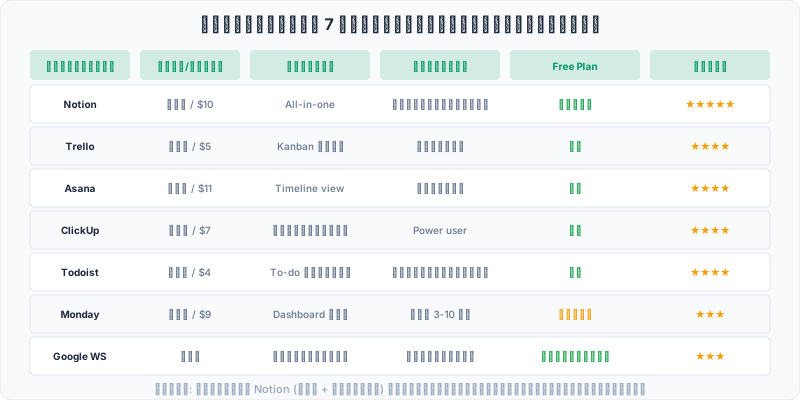
เปรียบเทียบตาราง
|-----------|------------|---------|--------|--------|---------|
วิธีเลือกเครื่องมือที่เหมาะกับตัวเอง
การเลือกเครื่องมือที่เหมาะสมขึ้นอยู่กับหลายปัจจัย ลองถามตัวเองด้วยคำถามเหล่านี้ คุณทำงานคนเดียวหรือมีทีม ถ้าทำงานคนเดียว Todoist หรือ Notion อาจเพียงพอ ถ้ามีทีม Asana หรือ Monday อาจเหมาะกว่า
โปรเจกต์ของคุณซับซ้อนแค่ไหน ถ้าเป็นโปรเจกต์เล็กๆ ง่ายๆ Trello หรือ Todoist เพียงพอ ถ้าเป็นโปรเจกต์ใหญ่ซับซ้อน ClickUp หรือ Asana จะเหมาะกว่า คุณต้องการฟีเจอร์อะไรบ้าง ถ้าต้องการ time tracking, docs, wiki ในที่เดียว ClickUp หรือ Notion เหมาะ ถ้าต้องการแค่ task management ง่ายๆ Todoist เพียงพอ
งบประมาณเท่าไหร่ ถ้าไม่อยากเสียเงินเลย Notion, Trello หรือ ClickUp แผน Free ใช้ได้ดี ถ้ายอมจ่าย 200-500 บาทต่อเดือน ตัวเลือกจะเยอะขึ้นมาก
แนะนำให้ลองใช้แต่ละตัว 1-2 สัปดาห์ก่อนตัดสินใจ เครื่องมือส่วนใหญ่มีแผน Free หรือ trial ให้ลอง อย่าเลือกเครื่องมือที่ดีที่สุด ให้เลือกเครื่องมือที่เหมาะกับคุณที่สุด
สำหรับแอปจัดการค่าใช้จ่ายที่เหมาะกับฟรีแลนซ์ อ่านเพิ่มเติมได้ที่ แอปจัดการค่าใช้จ่ายฟรีแลนซ์ และถ้าต้องการเพิ่มประสิทธิภาพด้วย AI ลองอ่าน เครื่องมือ AI สำหรับฟรีแลนซ์ ด้วย
Workflow แนะนำสำหรับฟรีแลนซ์
ไม่ว่าจะเลือกเครื่องมือไหน workflow พื้นฐานที่ฟรีแลนซ์ควรมีคือ แบ่งงานออกเป็นขั้นตอนย่อยๆ สร้าง board หรือ project สำหรับแต่ละลูกค้าหรือโปรเจกต์ ตั้ง deadline สำหรับทุก task อัปเดตสถานะงานทุกวัน review งานทุกสัปดาห์
ตัวอย่าง workflow สำหรับฟรีแลนซ์ที่ใช้ Kanban board สร้าง column ดังนี้ "Backlog" สำหรับงานที่ยังไม่เริ่ม "To Do This Week" สำหรับงานที่จะทำสัปดาห์นี้ "In Progress" สำหรับงานที่กำลังทำ "Review" สำหรับงานที่รอลูกค้ารีวิว "Done" สำหรับงานที่เสร็จแล้ว ทุกเช้าให้ดูว่าวันนี้ต้องทำอะไรบ้าง ลาก task ที่จะทำเข้า "In Progress" เมื่อทำเสร็จก็ลากไป "Review" หรือ "Done" ง่ายๆ แค่นี้ก็ช่วยจัดการงานได้ดีขึ้นมาก
สรุป
เครื่องมือจัดการโปรเจกต์เป็นสิ่งจำเป็นสำหรับฟรีแลนซ์ที่ต้องการทำงานอย่างมืออาชีพ ไม่มีเครื่องมือไหนดีที่สุดสำหรับทุกคน ขึ้นอยู่กับรูปแบบการทำงาน ความซับซ้อนของโปรเจกต์ และงบประมาณของคุณ ลองใช้แต่ละตัวแล้วเลือกตัวที่เหมาะกับคุณมากที่สุด สิ่งสำคัญไม่ใช่เครื่องมือ แต่เป็นการใช้เครื่องมือนั้นอย่างสม่ำเสมอ เครื่องมือที่ดีที่สุดคือเครื่องมือที่คุณใช้จริงทุกวัน